


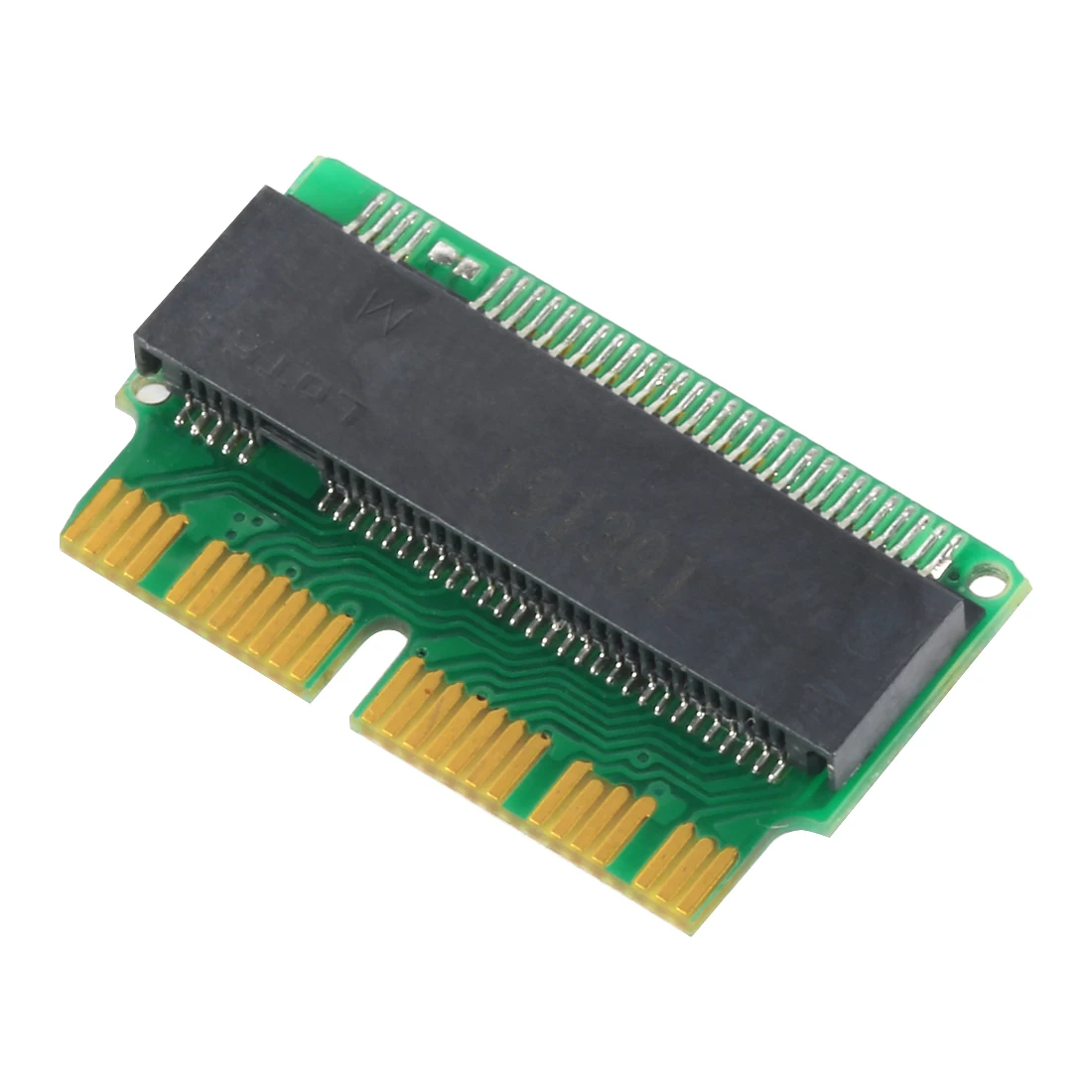
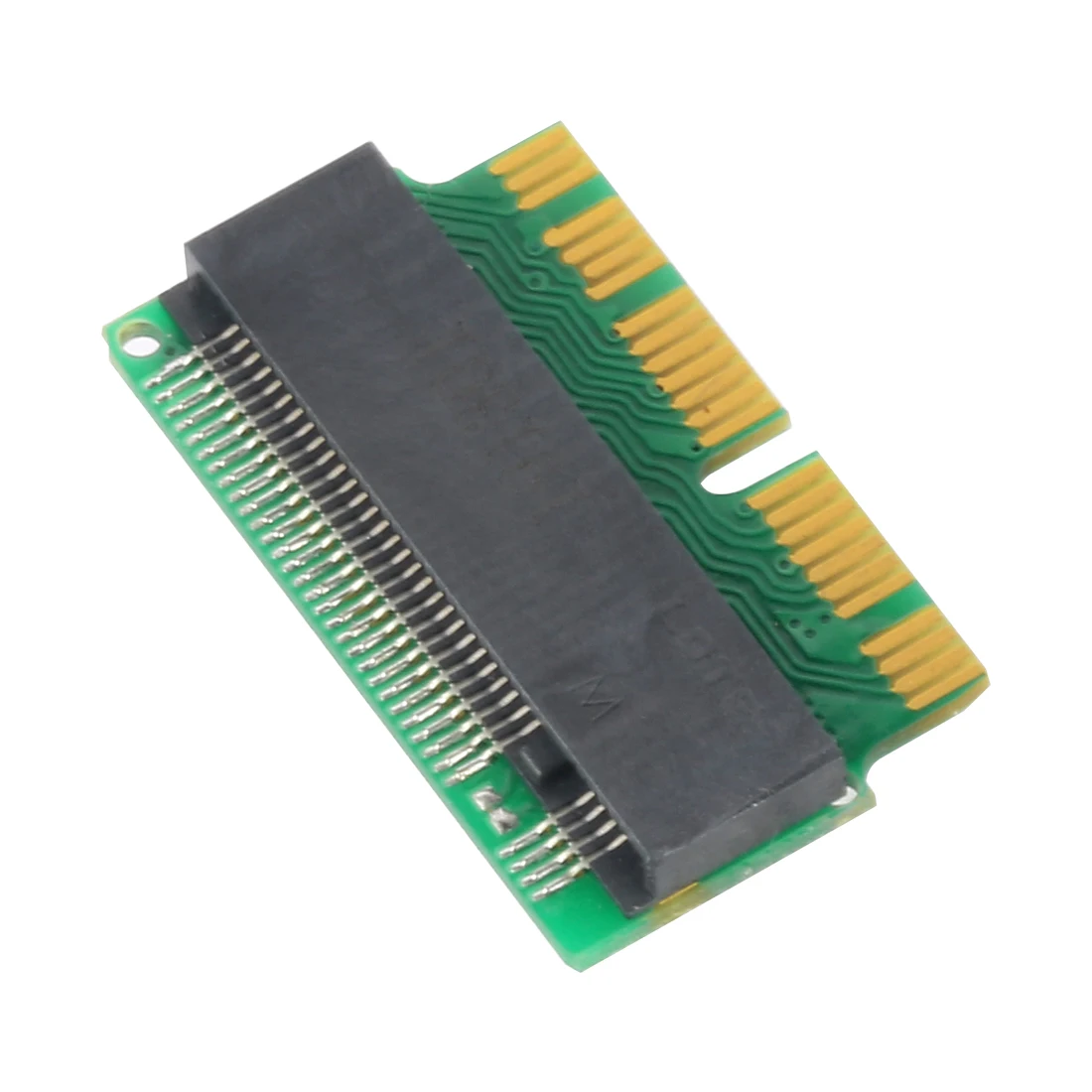
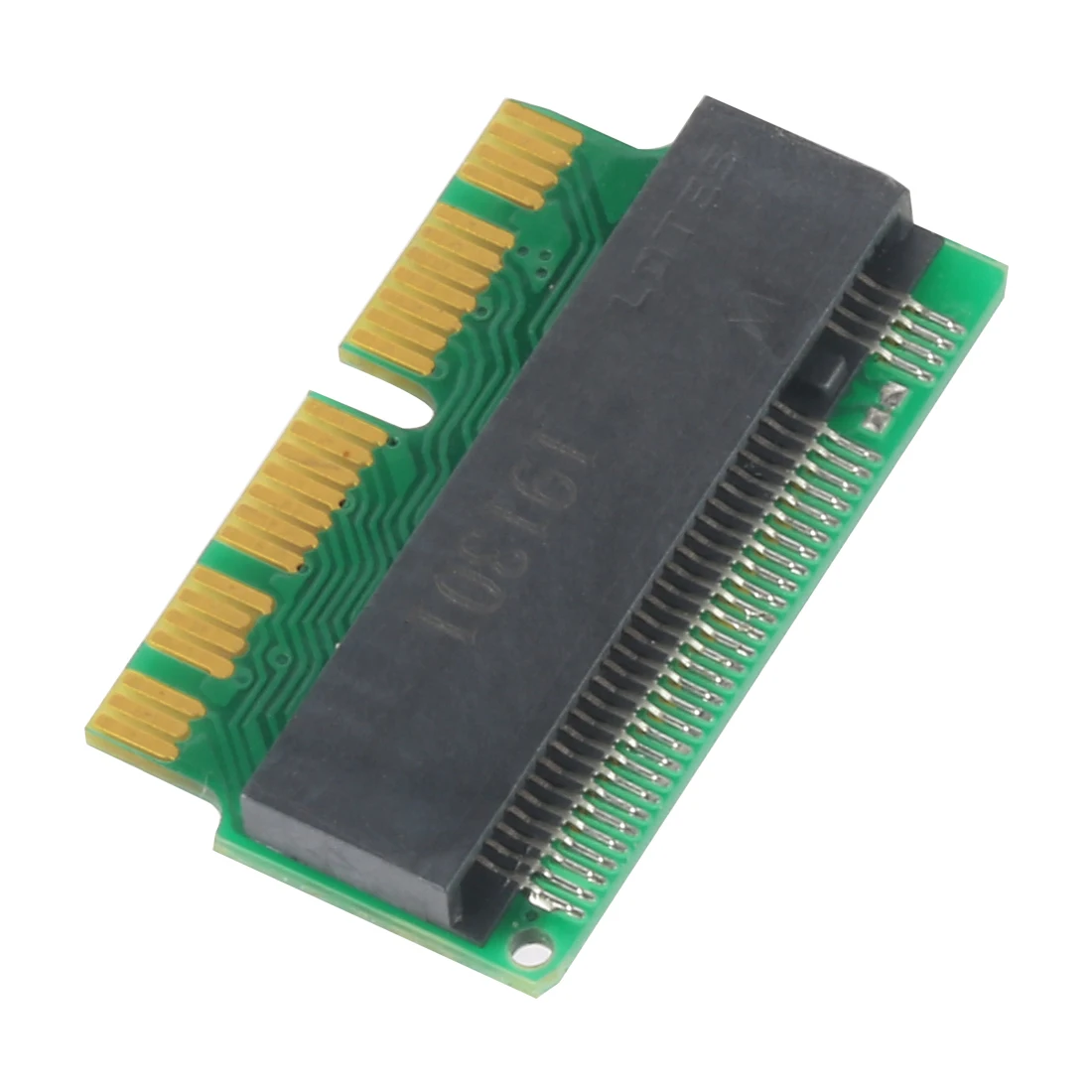
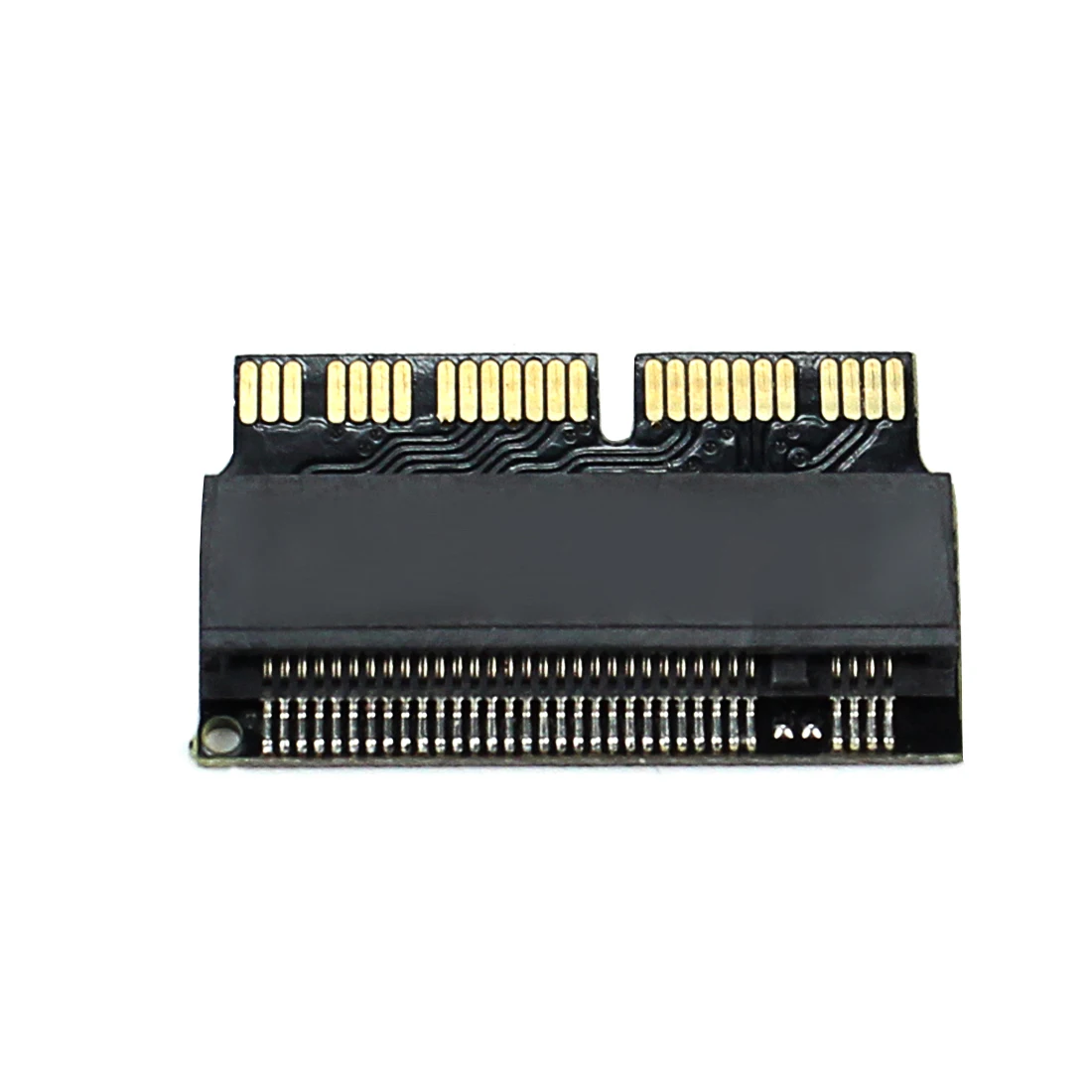
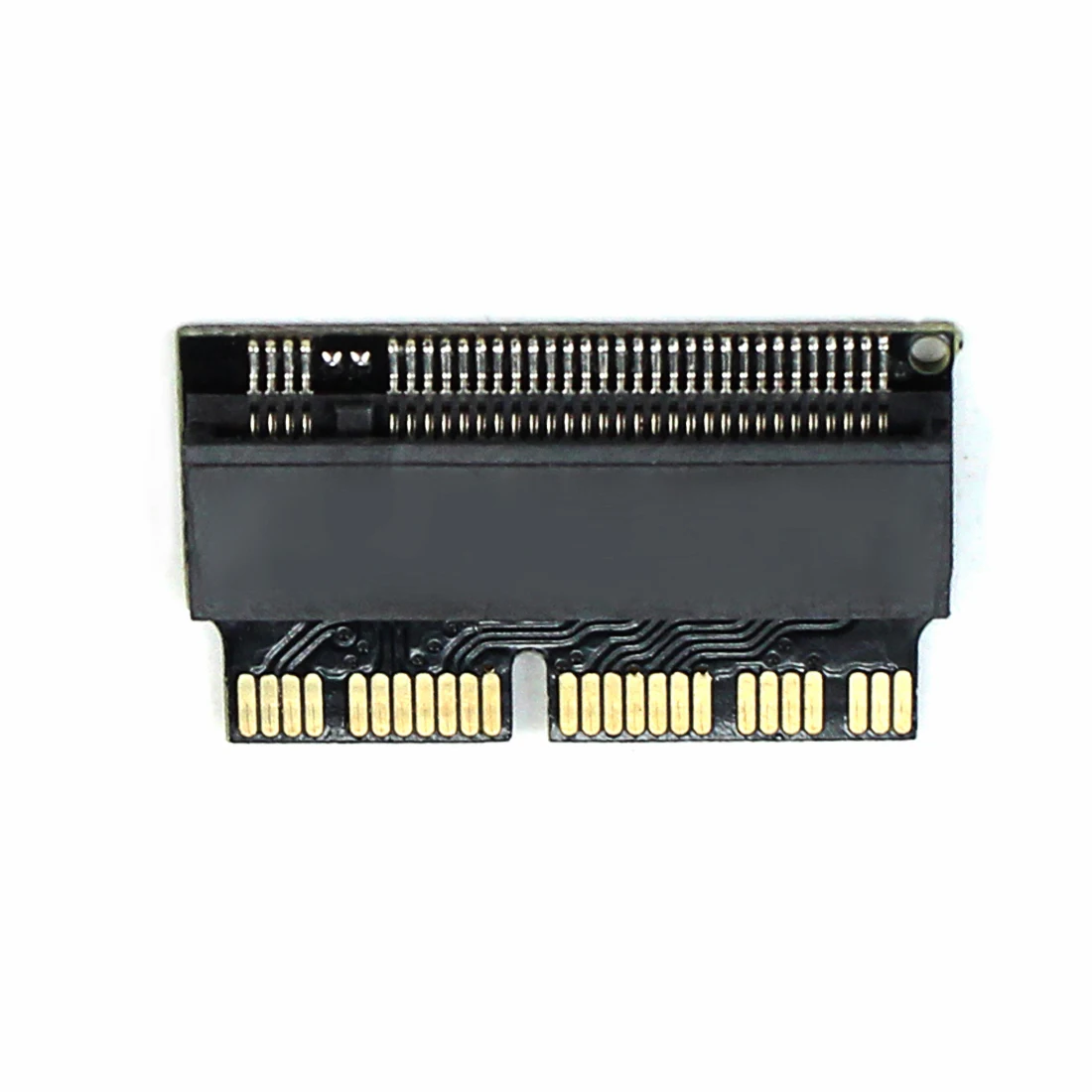
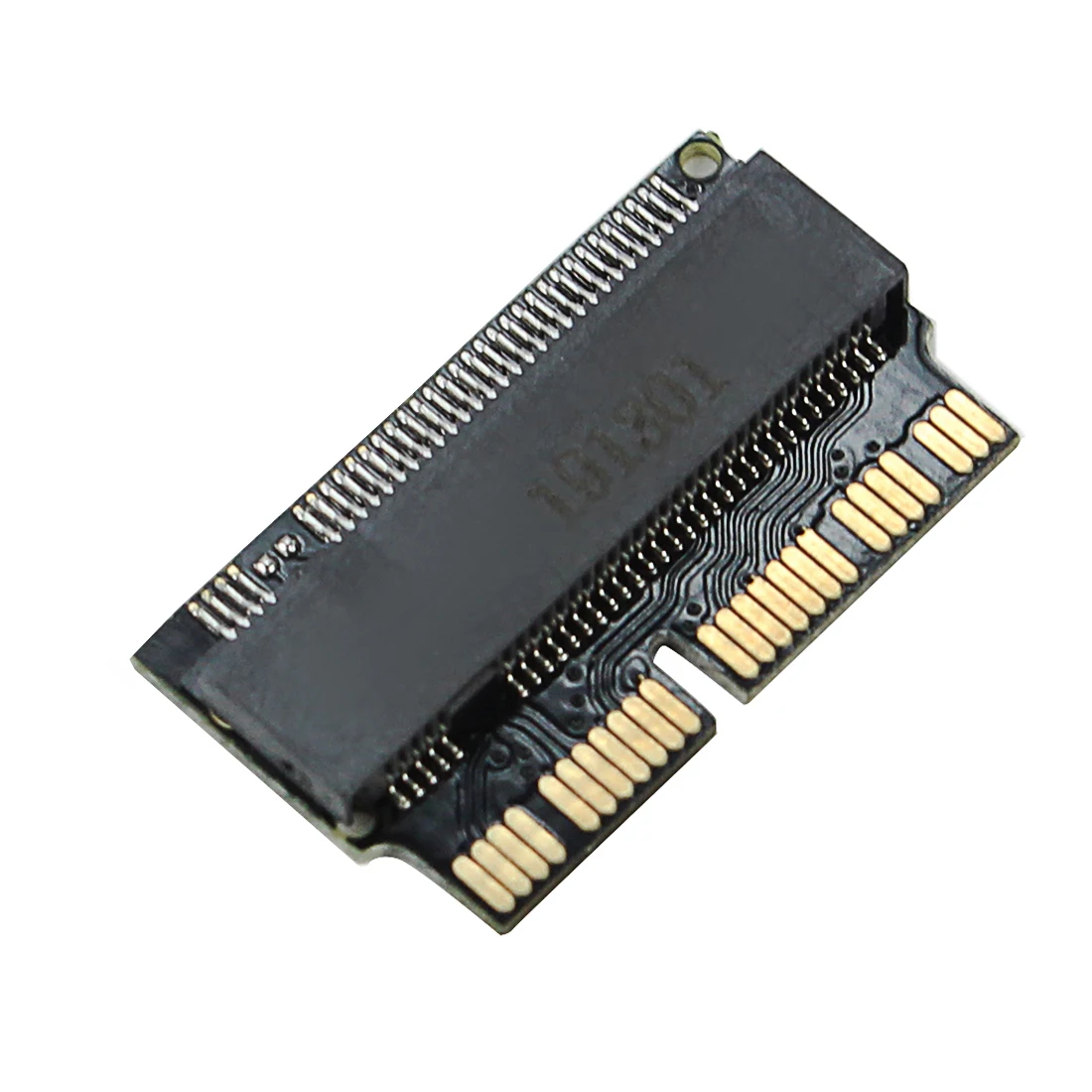
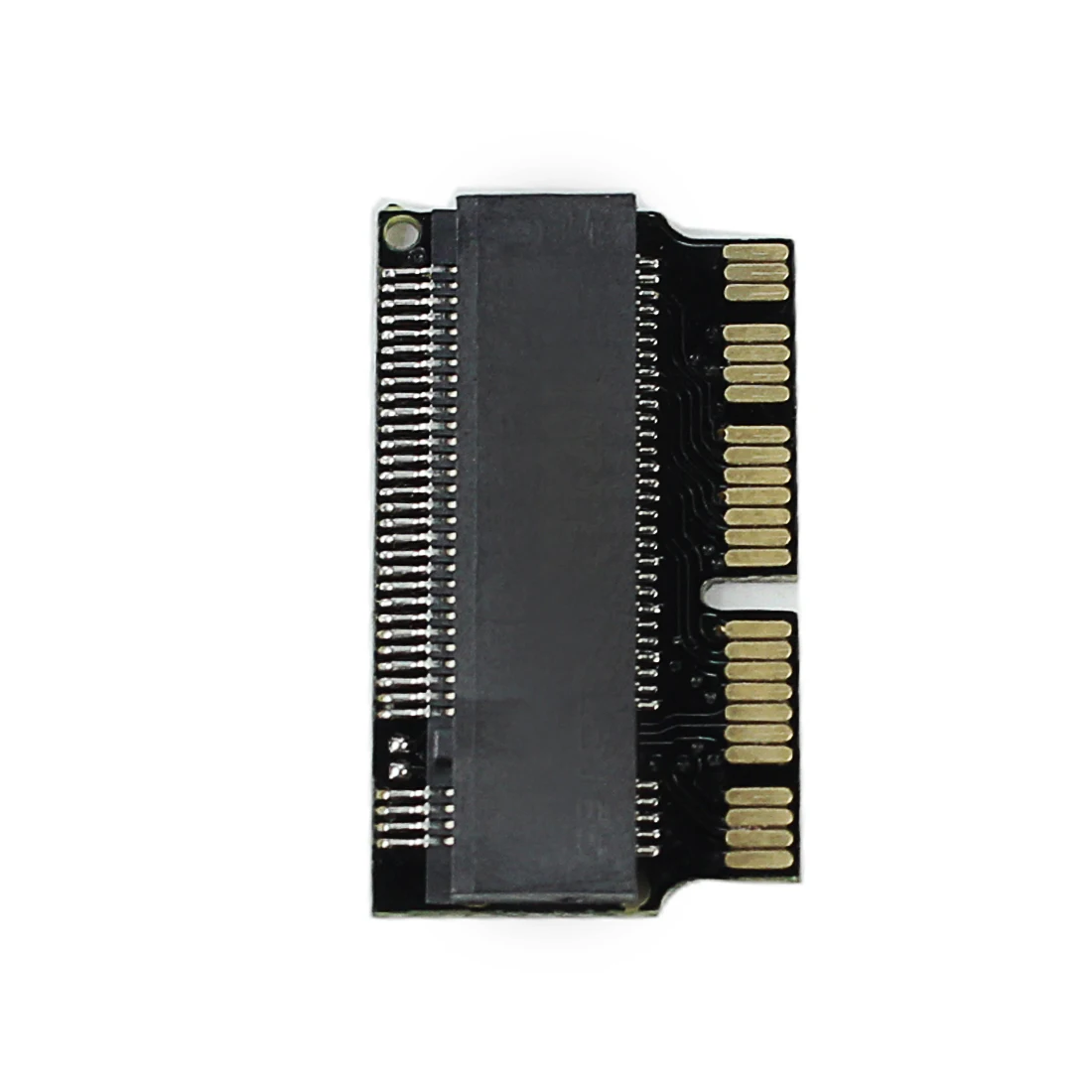
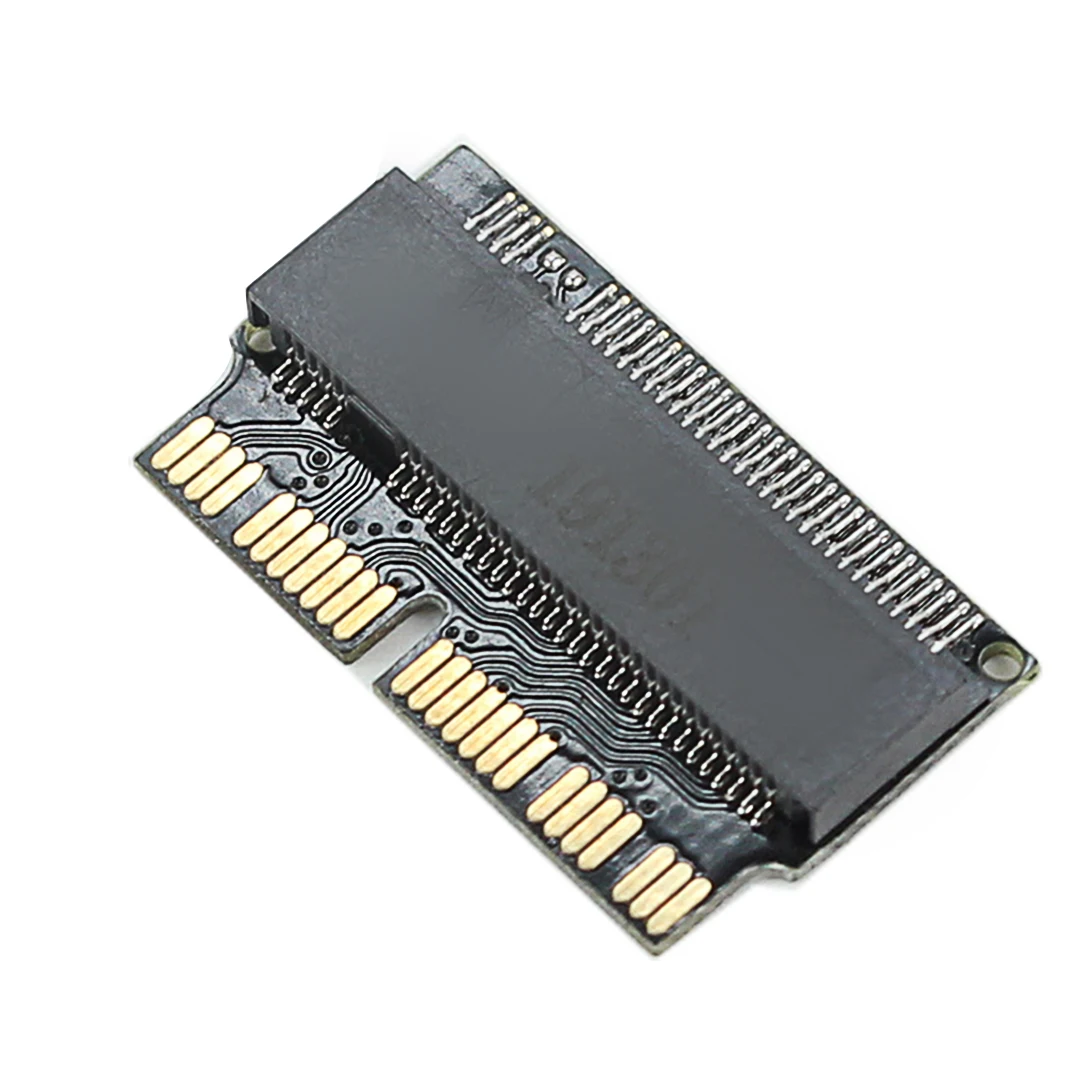
Presentiamo la nostra scheda adattatore M2 per NVMe PCIe M.2 a SSD di alta qualità progettata specificamente per laptop Apple e dispositivi Mac. Questa scheda adattatore ti consente di aggiornare facilmente e senza problemi le tue capacità di archiviazione aggiungendo un SSD NVMe PCIe M.2 al tuo laptop.
Compatibile con NGFF (Fattore di forma di nuova generazione) SSD, questa scheda adattatore è perfetta per gli utenti che desiderano migliorare la velocità e le prestazioni dei propri laptop Apple. Con la scheda adattatore M2 per NVMe PCIe M.2, puoi goderti tempi di avvio più rapidi, trasferimenti di file più rapidi, e una migliore reattività complessiva del sistema.
La nostra scheda adattatore è facile da installare, non richiede driver o software aggiuntivi. Basta collegare il tuo SSD NGFF allo slot M.2, fissarlo sul posto, E sei pronto per partire. Il design compatto garantisce una vestibilità perfetta per il tuo laptop Apple fornendo allo stesso tempo un'eccellente dissipazione del calore per prestazioni ottimali.
Aggiorna il tuo laptop Apple con la nostra scheda adattatore M2 per NVMe PCIe M.2 a SSD e sperimenta i vantaggi di velocità di archiviazione più elevate e maggiore produttività. Dì addio ai tempi di caricamento lenti e dai il benvenuto a un'esperienza informatica più fluida ed efficiente.
Aggiungi adattatore per scheda NVMe PCIe M.2 NGFF a SSD per MacBook Air Pro 2013 2014 2015 A1465 A1466 A1502 A1398 PCIE x4 per laptop Apple
Questa scheda montante supporta 2280 Protocollo PCIE x4 e PCIE x2 SSD M.2 NGFF convertito in 2013 2014 2015 versione del disco rigido Apple MacBook AIR e PRO A1465 A1466 A1502 A1398.
Gli SSD PCIE x4 e x2 M.2 NGFF sono suddivisi in protocollo AHCI e protocollo NVMe. Per utenti inesperti, utilizzare un disco rigido PCIe x2 o x4 AHCI. Gli utenti esperti e capaci possono utilizzare il protocollo NVME PCIe x4 M. 2 Installazione SSD NGFF.
Nota: Non è consigliabile utilizzare l'adattatore per Samsung 970 Disco rigido PRO
Informazioni sull'utilizzo del disco rigido con protocollo AHCI o del disco rigido con protocollo NVME, questo è il tuo problema tecnico, non ha nulla a che fare con la scheda adattatore!
Si consiglia agli acquirenti alle prime armi di acquistare SSD PCIe x4 o PCIe x2 M.2 NGFF AHCI con questa scheda adattatore! Perché il sistema di installazione del disco del protocollo AHCI è relativamente meno restrittivo, tieni presente che il protocollo di trasferimento dati AHCI non è un protocollo di trasferimento dati SATA.
In particolare, non tutti i computer Apple SSD NVMe M.2 NGFF sono compatibili! Per acquistare un disco rigido corrispondente è possibile fare riferimento alla valutazione dell'acquirente e alla consulenza del servizio clienti! Se il disco rigido non è compatibile, verrà riavviato ripetutamente, ma non verrà riconosciuto!
Questo prodotto supporta solo i seguenti modelli di computer:
Tardi 2013 versione MacBook Pro retina A1398 A1502 (ME864 ME865 ME866 ME293 ME294),
2014 versione MacBook Pro retina A1502 A1398 (MGX72 MGX82 MGX92 MGXA2 MGXC2),
2015 versione MacBook Pro retina A1502 A1398(MF839 MF840 MF841 MJLQ2 MJLT2 MJLU2),
2013-2014 versione MacBook Air A1465 A1466(MD711 MD712 MD760 MD761),
2015 versione MacBook Air A1465 A1466(MJVM2 MJVP2 MJVE2 MJVG2 MMGF2 MMGG2),
Il pacchetto include:
1 x scheda adattatore NVMe PCIe M.2 NGFF a SSD per 2013 2014 2015 MacBook Air Pro
È importante notare che alcuni computer Apple utilizzano la scheda adattatore + SSD invece dell'Ultimo 2013 versione originale del disco rigido Apple. Dopo che il sistema è stato ibernato, si schianterà e si sveglierà. È necessario riavviare il computer per utilizzarlo normalmente. Questo non ha nulla a che fare con la scheda adattatore. Il tipo di disco rigido utilizzato è correlato.
Alcuni acquirenti hanno confermato che l'utilizzo del Samsung 970evo, HP EX900 920 950, SanDisk extreme Pro M.2 NGFF e Lexar NM600 non sembrano riattivare l'incidente, quindi ti consiglio di provare a scegliere questi tipi di hard disk più scheda adattatore.
Se usi un altro modello per svegliarti dopo il sonno, si consiglia di spegnere il sistema's la funzione di sospensione dopo l'installazione del sistema! (Informazioni sulla riattivazione del crash dopo essere entrati in ibernazione, è correlato al modello di computer e al modello di disco rigido utilizzato, ma questo modello è troppo, Possiamo't verificarlo uno per uno!)
Se la funzione di ibernazione non è disabilitata, il sistema Apple va a dormire, questo è, dopo lo schermo nero, deve essere spento e quindi avviato nel sistema. Dopo che il sistema Windows si è riattivato, si riavvierà automaticamente. Alcuni modelli utilizzano Windows 10 senza problemi.
Suggerimenti caldi:
1, La scheda adattatore nel computer's La presa SSD non è inserita in posizione, puoi usare un po' di forza, La scheda adattatore deve essere inserita fino all'estremità.
2, È sbagliato utilizzare il disco rigido con protocollo SATA M.2 NGFF per l'installazione.
3, Il disco di installazione del sistema deve utilizzare la versione 10.14 o superiore, i sistemi della vecchia versione non includono i driver NVME.
4, Se il formato della partizione del disco rigido è errato, non viene riconosciuto durante l'installazione del sistema, devi avere GPT (GUIDA) formato della partizione. Fare attenzione a non utilizzare alcun software di partizionamento del sistema Windows per partizionare il disco rigido o partizionare il disco rigido tramite il sistema PE, altrimenti causerà problemi per i futuri lavori di installazione! È possibile utilizzare il software Linux come il disco di installazione di Ubuntu per partizionare il disco rigido!
5, Non installare il sistema dalla rete, e non provare a utilizzare il backup originale per ripristinare il sistema, perché la vecchia e la nuova versione del formato del disco di sistema Apple non è la stessa! Si prega di scaricare il sistema Apple, fai un 10.13.6 Disco di installazione del sistema Apple, installare dal disco USB.


Recensioni
Ancora non ci sono recensioni.